Shandong Zhancheng fabricação inteligente Co., Ltd



Total Solution for Laser Equipment
Professional Manufacturer Laser Equipment
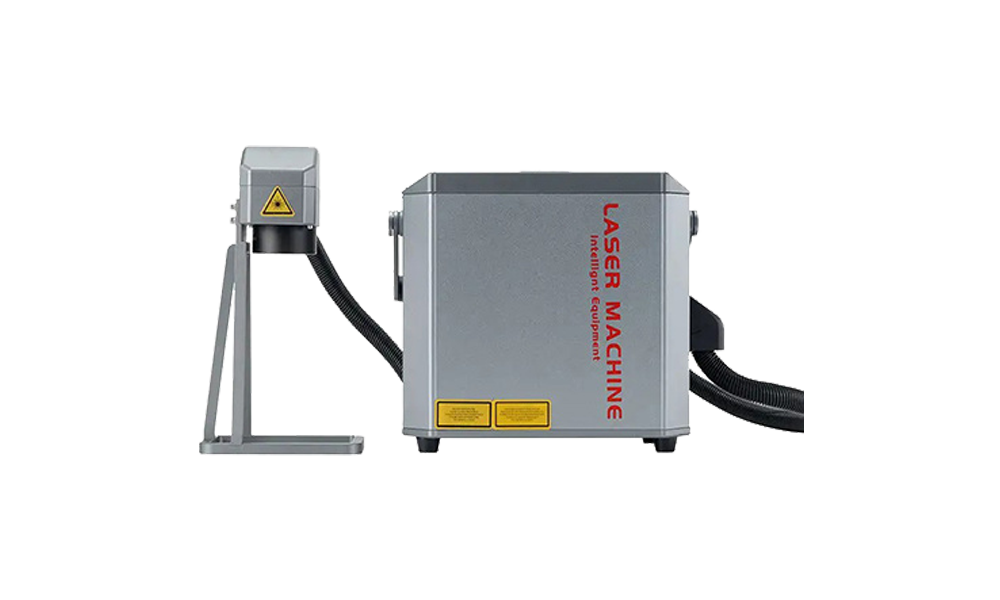
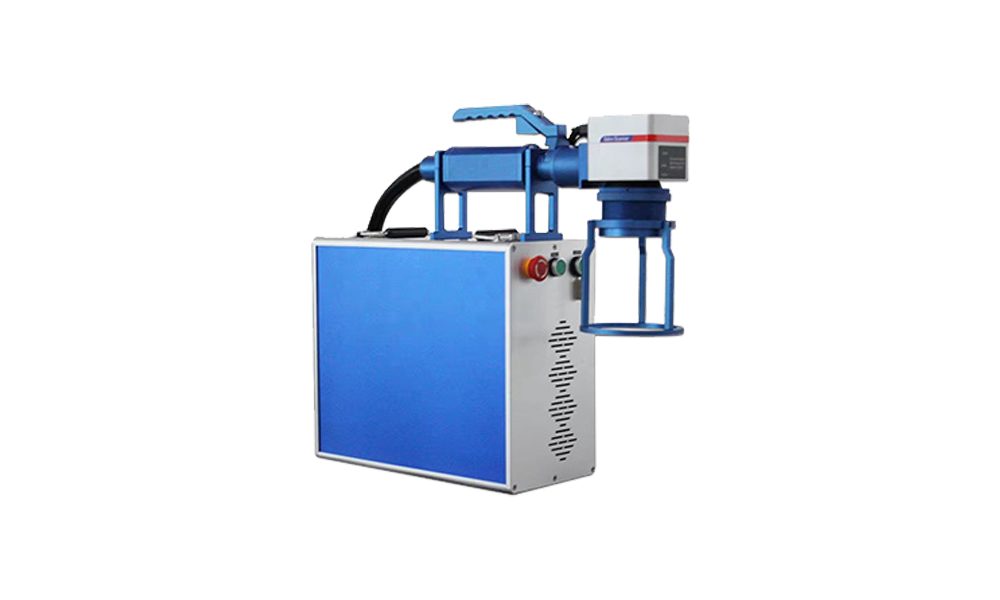
Máquina de Marcação a Laser Manual
Libere o tempo:
2024-07-12
Autor:
Fonte:
Sistema de personalização: Para agentes, o ZCLaser fornece software de marcação personalizado e serviços de animação de inicialização para ajudar os agentes a criar suas próprias marcas. Idioma: O software de marcação suporta chinês, inglês, português, coreano, tailandês, vietnamita, russo, espanhol, francês, alemão, turco, árabe, persa, etc.
Máquina de Marcação a Laser Manual - Guia de Operação de Edição de Texto
As máquinas de marcação a laser manuais são amplamente utilizadas para marcar e processar materiais como metal, plástico e madeira devido à sua portabilidade e flexibilidade. A edição de texto é uma das suas funções principais. Abaixo está um processo detalhado de operação de edição de texto e precauções.
I. Preparação de Equipamentos e Software
1. Conectar o dispositivo
Conecte a máquina de marcação a laser manual ao computador via USB ou Bluetooth, certificando-se de que o driver esteja instalado. Alguns modelos suportam controlo de aplicações móveis; descarregue o software correspondente antecipadamente.
2. Iniciar o software
Abra o software de marcação a laser fornecido com o dispositivo (por exemplo, EzCard, LaserCAD, etc.), crie um novo ficheiro em branco ou selecione um modelo predefinido.
II. Introdução e Formatação de Texto
1. Adicionar uma caixa de texto
Localize a “Ferramenta de Texto” (normalmente representada por um ícone “T”) na interface do software, depois clique na área da tela para criar uma caixa de texto.
2. Introduzir o conteúdo do texto
Introduza o texto a ser marcado na caixa de texto, que suporta chinês, inglês, números e símbolos especiais. Nota:
• Alguns softwares exigem a pré-instalação de bibliotecas de fontes chinesas para evitar problemas de codificação de caracteres.
• Os símbolos especiais (como o símbolo de marca registrada ®) devem ser verificados quanto à compatibilidade com a biblioteca de fontes do dispositivo.
3. Ajustar a fonte e o tamanho
• Seleção de fonte: escolha uma fonte com base nas suas necessidades (por exemplo, Kai Ti, Hei Ti, etc.). Para marcações industriais, são recomendadas fontes sem serifa para melhorar a legibilidade.
• Configurações do tamanho da fonte: ajuste o tamanho do texto arrastando o controle deslizante ou inserindo um valor. Recomenda-se medir a área da peça antecipadamente para corresponder ao tamanho da fonte.
• Espaçamento entre caracteres: ajuste o espaçamento entre caracteres para evitar sobreposição de texto. Ajuste finamente usando a opção “Espaçamento entre caracteres”.
4. Otimização do layout
• Use ferramentas de alinhamento (alinhamento à esquerda, alinhamento ao centro, alinhamento à direita) para padronizar a posição do texto.
• Para texto de várias linhas, ajuste o espaçamento vertical usando a opção “Espaçamento entre linhas”.
• Para layouts complexos, combine com gráficos vetoriais (por exemplo, bordas, logotipos) para um design integrado.
III. Configurações de Parâmetros
1. Ajuste de potência e velocidade
• Potência do laser: ajuste com base na dureza do material (30-70% para metais, 10-40% para plásticos). Potência excessiva pode causar queima do material.
• Velocidade de marcação: velocidades mais baixas resultam em marcas mais profundas. Normalmente definido para 100-500 mm/s; recomenda-se testar no primeiro uso.
• Configurações de frequência: alta frequência (20-50 kHz) é recomendada para materiais metálicos e baixa frequência (5-20 kHz) para materiais não metálicos.
2. Calibração de foco
Ajuste a distância entre a cabeça do laser e a peça usando a função de foco do dispositivo para minimizar o tamanho do ponto. Alguns modelos suportam foco automático.
3. Seleção do modo de marcação
• Modo vetorial: adequado para linhas e texto, com velocidade de marcação rápida.
• Modo bitmap: adequado para fontes complexas ou efeitos de sombra, mas leva mais tempo.
IV. Visualização e Marcação
1. Visualização de simulação
Clique no botão “Simular” para visualizar o caminho de marcação e verificar se a posição e o tamanho do texto estão corretos. Alguns softwares suportam efeitos de visualização 3D.
2. Teste de Marcação
Realize uma marcação de teste em material de sucata para observar a clareza e a profundidade. Se o efeito for insatisfatório, volte para ajustar os parâmetros.
3. Marcação Formal
• Prenda a peça para garantir a estabilidade e evitar desalinhamentos causados por movimentos.
• Inicie o processo de marcação; não olhe diretamente para o laser ou toque no equipamento durante a operação.
V. Recursos e Técnicas Avançadas
1. Geração Automática de Número de Série
Utilize o recurso “Número de Série” para gerar em lote números crescentes/decrescentes (por exemplo, 001, 002), adequados para marcação de número de série de produtos.
2. Importar Arquivos Vetoriais
Suporta a importação de arquivos em formato AI/CDR para usar diretamente layouts de texto pré-projetados.
3. Suporte Multilíngue
Alterne a interface do idioma do software (chinês/inglês) ou instale bibliotecas de fontes multilíngues para marcar caracteres especiais.
VI. Problemas Comuns e Soluções
1. Texto Desfocado
• Verifique se o foco está alinhado.
• Aumente a potência do laser ou reduza a velocidade de marcação.
• Limpe a lente e o galvanômetro.
2. Caracteres Faltando
• Verifique a compatibilidade da fonte e substitua por fontes fornecidas pelo sistema.
• Verifique se a caixa de texto excede os limites da tela.
3. Queima do Material
• Reduza a potência ou aumente a velocidade.
• Para materiais não metálicos, aplique um filme protetor para minimizar a carbonização.
VII. Precauções de Segurança
1. Use óculos de segurança durante a operação para evitar lesões por reflexão a laser.
2. Garanta ventilação adequada na área de trabalho para evitar o acúmulo de fumaça.
3. Realize manutenção regular no equipamento, incluindo a limpeza de lentes ópticas e trilhos.
Seguindo os passos acima, você pode concluir eficientemente a edição e marcação de texto com uma máquina de marcação a laser portátil. Recomenda-se registrar combinações de parâmetros para diferentes materiais durante o uso inicial e acumular gradualmente experiência para melhorar a eficiência.
A máquina de marcação a laser portátil produzida por ZCLASER é confiável em qualidade e vem com tutoriais em vídeo. Para usuários iniciantes, oferecemos orientação remota online sobre como operar o equipamento.
Palavras-chave:
máquina de marcação a laser portátil,máquina de marcação a laser,máquina de marcação a laser portátil,marcador a laser de fibra,máquina de marcação a laser de fibra,máquina de gravação em metal,trabalho em metal
Anterior
Últimas Notícias


Floor 16, Building A, Rongsheng Times International, Licheng District, Jinan City, Shandong Province,China